Passwörter und Standardkonten
Wozu
Nach der Installation haben die eingebauten Konten bekannte Standardpasswörter. Die Planauskunft erkennt das, zwingt zu einem eigenen Passwort und weist Sie als Betreiber auf Konten hin, die noch ungeschützt sind. Dazu können Sie von jedem Benutzer einen Passwortwechsel verlangen und neue Passwörter mit bekannten Datenlecks abgleichen lassen.
Voraussetzungen
- Planauskunft ab Version 2.53.11.
- Für die Einstellungen: das Recht „Anmeldung und Sicherheit konfigurieren“.
- Für den Passwortwechsel eines Benutzers: das Schreibrecht „Benutzerinformationen aller Benutzer“.
Standardpasswörter erkennen: Pflichtwechsel bei der Anmeldung
Wer sich in der Weboberfläche mit einem bekannten Standardpasswort anmeldet, legt vor dem Weiterarbeiten ein eigenes Passwort fest. Das gilt auch bei einer Anmeldung mit Passkey und vor der Abfrage des zweiten Faktors.
Was der Benutzer, hier typischerweise der Administrator, sieht:
- Er meldet sich wie gewohnt mit Benutzername und Standardpasswort an.
- Statt der Startseite erscheint Neues Passwort festlegen mit dem Hinweis, dass das Passwort ein bekanntes Standardpasswort ist.
- Er gibt das neue Passwort zweimal ein und klickt auf Passwort speichern und anmelden. Abbrechen bricht die Anmeldung ab.
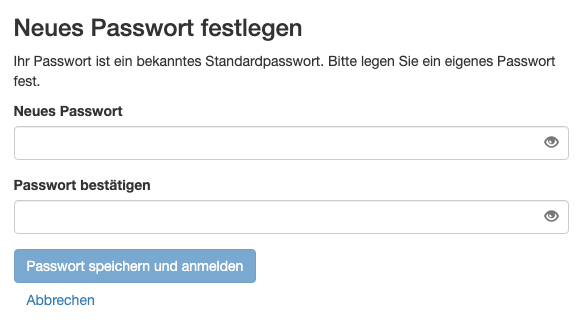
Das neue Passwort muss die eingestellte Mindeststärke erreichen, darf kein bekanntes Standardpasswort sein und muss sich vom bisherigen unterscheiden. Ist der Abgleich mit Datenlecks eingeschaltet (siehe unten), darf es auch dort nicht vorkommen. Die Seite nennt den Grund, wenn ein Passwort abgelehnt wird.
Auge im Passwortfeld
Jedes Passwortfeld hat rechts ein Auge. Ein Klick zeigt das eingegebene Passwort im Klartext, ein zweiter Klick verbirgt es wieder. So lassen sich Tippfehler vor dem Speichern finden. Das Auge gibt es in der Anmeldung, bei der Passwortänderung und beim Anlegen von REST-Tokens.
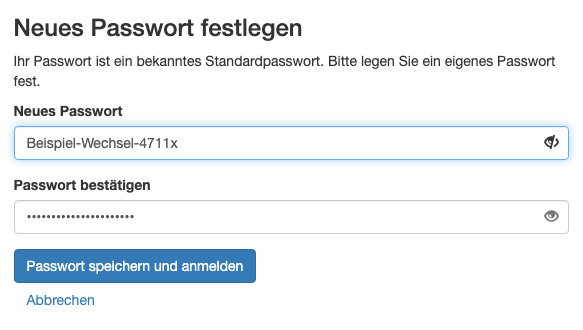
Das neue Passwort gilt auch im G-Info NET Client. Dieser verlangt selbst keinen Passwortwechsel; ändern Sie dort Passwörter deshalb von Hand.
Hinweis auf der Seite „Anmeldung und Sicherheit“
Öffnen Sie Verwaltung → Einstellungen → Anmeldung und Sicherheit. Oben nennt ein roter Hinweis die Konten, die noch ihr Standardpasswort haben („Diese Konten haben noch ihr Standardpasswort. Bitte ändern Sie es jetzt: …“). Ändern Sie diese Passwörter, dann verschwindet der Hinweis.

Das Konto Supervisor kann sich nicht im Web anmelden. Hat es noch sein Standardpasswort, steht darunter ein eigener Hinweis: Ändern Sie sein Passwort im G-Info NET Client oder im G-Info Administrator.
Ändern Sie die Passwörter von Administrator und Supervisor unmittelbar nach der Installation und verwenden Sie diese Konten nicht für Antragsteller.
Passwortwechsel für einen Benutzer verlangen
Sie können erzwingen, dass ein Benutzer bei der nächsten Anmeldung ein neues Passwort festlegt, zum Beispiel nach einem Vorfall oder wenn ein Konto lange nicht benutzt wurde.
- Öffnen Sie Verwaltung → Benutzer und klicken Sie auf den Anmeldenamen.
- Im Feld Passwort steht „Kein Passwortwechsel verlangt“. Klicken Sie auf Passwortwechsel verlangen.
- Das Feld nennt nun, dass ein Passwortwechsel verlangt ist, mit Datum und Grund. Der Benutzer sieht bei der nächsten Anmeldung dieselbe Seite „Neues Passwort festlegen“ wie oben.
- Mit Verlangen zurücknehmen entfernen Sie die Forderung wieder, solange der Benutzer sich noch nicht angemeldet hat.


Dafür genügt das Schreibrecht „Benutzerinformationen aller Benutzer“.
Abgleich mit Datenlecks (Have I Been Pwned)
Die Planauskunft kann neue Passwörter mit dem Dienst „Have I Been Pwned“ abgleichen und Passwörter ablehnen, die in bekannten Datenlecks stehen. Die Funktion ist ab Werk ausgeschaltet.
- Öffnen Sie Einstellungen → Anmeldung und Sicherheit, Abschnitt Passwörter und Sperre.
- Setzen Sie das Häkchen bei Neue Passwörter mit bekannten Datenlecks abgleichen (Have I Been Pwned).
- Klicken Sie auf Verbindung testen. Darunter erscheint, ob der Dienst erreichbar ist („Der Dienst ist erreichbar.“).
- Speichern Sie.
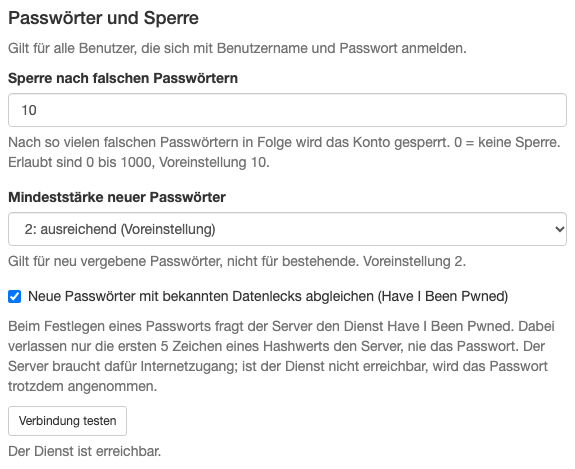
Beim Abgleich verlassen nur die ersten 5 Zeichen eines Hashwerts den Server, nie das Passwort. Der Server braucht Internetzugang zu https://api.pwnedpasswords.com, gegebenenfalls über Firewall oder Proxy freigeben. Ist der Dienst nicht erreichbar, wird das Passwort trotzdem angenommen; im Protokoll steht dann ein Eintrag.
Die Mindeststärke neuer Passwörter stellen Sie im selben Abschnitt ein (0 bis 4, Voreinstellung 2 „ausreichend“). Sie gilt nur für neu vergebene Passwörter.
Typische Fragen
| Frage | Antwort |
|---|---|
| Ein Benutzer kommt beim Anmelden nicht an „Neues Passwort festlegen“ vorbei. | Das neue Passwort ist zu schwach, entspricht dem alten, ist ein Standardpasswort oder steht in einem Datenleck. Ein längeres, ungewöhnliches Passwort wählen. |
| „Verbindung testen“ meldet einen Fehler. | Der Server erreicht api.pwnedpasswords.com nicht. Firewall und Proxy prüfen. Bis dahin werden Passwörter trotzdem angenommen. |
| Der rote Hinweis bleibt. | Mindestens ein Konto hat noch ein Standardpasswort. Supervisor ändern Sie im G-Info NET Client. |
Weiterführend: Anmeldung und Sicherheit, Benutzerverwaltung.